 感謝です!
感謝です!
- Last Updated 2025-09-16
1.PCがあれば
 私は業務用空調機冷凍機のエンジニアだった1999年春ALSを発症しました。当時から空調機のモニタリングツールとして小型ノートパソコンが各自に配布されておりました。また勤怠報告を含む社内業務システムではデスクトップパソコンとパソコンは身近な存在でした。
病状が進行したため2000年4月に事務職に変えてもらいExcelやWordを使う仕事が増えましたが2003年4月に入院するまで、次々に失われていく手足の機能にもいろんな工夫で対応してパソコンを操作し仕事をしてきました。
右手が動かなくなると左手、それも動かなくなると左足。キーボード操作が出来なくなるとオンスクリーンキーボードをマウスで操作、パソコンの操作方法はいくらでもあるのです。Windows10以降では視線操作も可能になりました。
そしてChatGPTが有名な生成Aiの登場。ChatGPTを使えば障害の有無なんて些細な事と思わせてくれました。何らかの方法でパソコンが操作さえできれば仕事を続けることも可能なのです。
いわゆる社員福祉に理解のある職場と、昨今のIT関連の技術的進歩のおかげで、車椅子で移動の重度障害者となっても仕事を続けられていました。感謝です!(2006/2退職)
障害があっても仕事を通じ社会参加できることは、経済的安心もありますが、それより何より生きることへの励みになっているのです。
寝たきり状態になり病院に長期入院することになった現在も、パソコンがあればかなり充実した療養生活を送ることが出来ます。
「文字盤」で伝えるには難しい事を文章に打ち出して伝える意思伝達機能はもちろんですが、文章でも伝えにくい事は図に示して伝えることが出来ます。
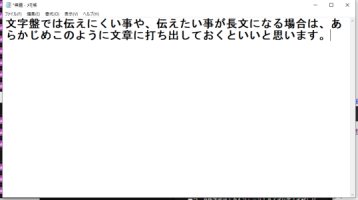
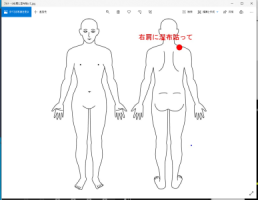
ここでは長期入院療養中の私がパソコンに関する体験から、同じように寝たきりの仲間に向けて療養生活のヒントになることを願い記します。
2.パソコン操作の方法について
ALSが進行しても、工夫次第でパソコンを使い続けることができます。私自身、「オペレートナビ」と「視線操作」の両方を使ってきました。それぞれにメリットとデメリットがあり、併用することでより快適に操作できると感じています。
オペレートナビ
メリット
- 頭や手、指のわずかな動きで操作できる
- キーボード入力やクリックが比較的スムーズ
- 長時間の使用でも目が疲れにくい
デメリット
- 動かす部位に余力が必要
- 進行によっては操作が難しくなる
- 視線操作と比べて操作スピードが遅い
視線操作
メリット
- 目の動きだけで操作できる
- 動かせる部分が限られていても使える
- マウス操作や文字入力が速い
- Windows 11には標準で「視線制御」機能が備わっており、特別なソフトを入れなくても利用可能
デメリット
- 長時間使うと目が疲れやすい
- 操作できない又は操作しにくいソフトウェアがある
- 照明やアイトラッカーの角度によってキャリブレーションが難しく動作が不安定になることもある
併用のすすめ
私は オペレートナビと視線操作を組み合わせて使うこと をおすすめします。
オペレートナビは目の疲れを軽減できますし、視線操作はスピードと正確さで大きな助けになります。状況や体調に合わせて切り替えることで、操作の自由度が広がります。
オペレートナビの準備について
2025年9月16日現在オペレートナビやスイッチコネクタUSB(PCとスイッチのインターフェース)の購入先が未定です。
上肢障害者向けWindows操作支援ソフトウェア「オペレートナビTT」シリーズの販売終了についてのおしらせ | NEWS | テクノツール株式会社
視線操作の準備について
視線操作に必要なデバイスは、市販のアイトラッカーを使えます。たとえば Tobii製アイトラッカー が有名で、Amazon等のネットショップで購入可能です。
- Amazon: Tobii Eye Tracker 5
- Tobii公式ストア:Eye Tracker 5(為替により日本のネットショップより安価で購入できるかもしれません)
Copyright (C) 感謝です!. All Rights Reserved